Efectuar recuentos de ciclos
DANS CET ARTICLE
- Introduction
- Classification ABC
- Utilisation de la fonctionnalité de comptage cyclique
- Sélectionner les produits à compter [ONGLET TOUS LES PRODUITS]
- Effectuer le comptage [ONGLET À COMPTER]
- Imprimer le formulaire de comptage et effectuer le comptage physique
- Commencer le comptage
- Importer le comptage
- Résoudre les écarts [ONGLET À RÉSOUDRE]
- Historique des stocks
- Comment puis-je distinguer dans l'onglet TOUS LES PRODUITS si les produits sont déjà sélectionnés pour un comptage ?
- Puis-je compter les produits qui sont en attente d'expédition ?
Introduction
Le cycle comptage est une méthode de gestion des stocks qui consiste à compter périodiquement un petit nombre d'articles présélectionnés afin de vérifier l'exactitude des stocks par rapport aux registres d'inventaire (tels que les registres dans OpenBoxes ou les fiches physiques des emplacements). Le cycle comptage permet d'identifier les écarts, de suivre les variations et, au final, d'améliorer la précision et l'efficacité des stocks.
La fonctionnalité Cycle Count d'OpenBoxes aidera votre équipe d'entrepôt à vérifier vos données d'inventaire, à corriger les stocks si nécessaire et à obtenir des informations sur l'exactitude de vos stocks. Cette fonctionnalité vous aidera à compter régulièrement quelques articles entre les inventaires annuels ou semestriels.
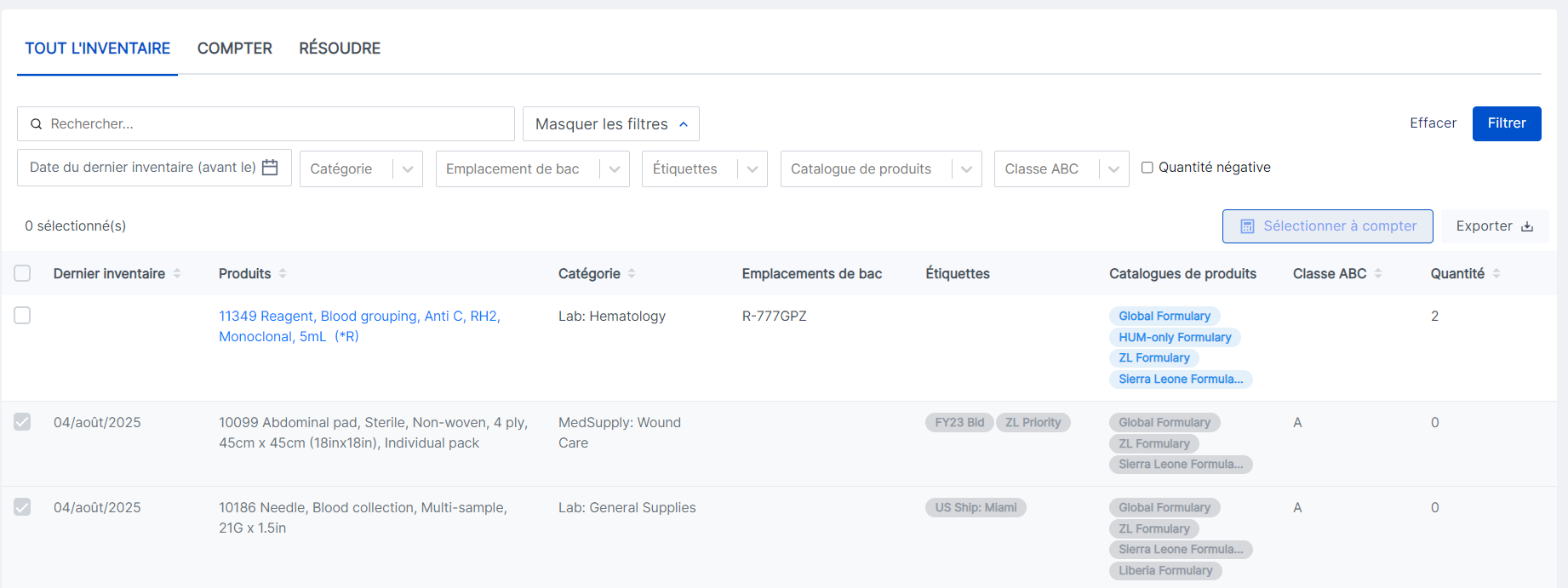
Classification ABC
La classification ABC est une méthode qui consiste à classer les articles en trois groupes : A, B et C, en fonction de leur consommation.
Les articles du groupe A sont des articles à forte consommation qui doivent être comptés 4 fois par an.
Les articles du groupe B doivent être comptés 2 fois par an.
Les articles du groupe C doivent être comptés une fois par an.
Utilisation de la fonctionnalité Cycle Count
L'utilisation de la fonctionnalité Cycle Count implique trois étapes dans OpenBoxes.
-
Sélectionnez les produits à compter [ONGLET TOUS LES PRODUITS]
Au cours de cette étape, vous allez passer en revue et sélectionner les produits que vous souhaitez compter lors de ce cycle de comptage en fonction de la date du dernier comptage de l'article et de sa classification ABC.
Cette liste n'inclura aucun produit inactif.
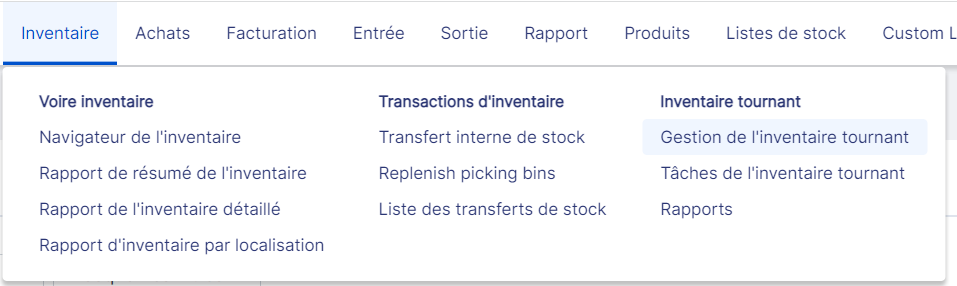
a. Accédez à Inventaire > Gestion de l'inventaire tournant. Cela chargera une liste de TOUS LES PRODUITS disponibles pour le comptage.
b. Dans la liste « TOUS LES PRODUITS », les articles sont triés selon leur date de comptage la plus ancienne.
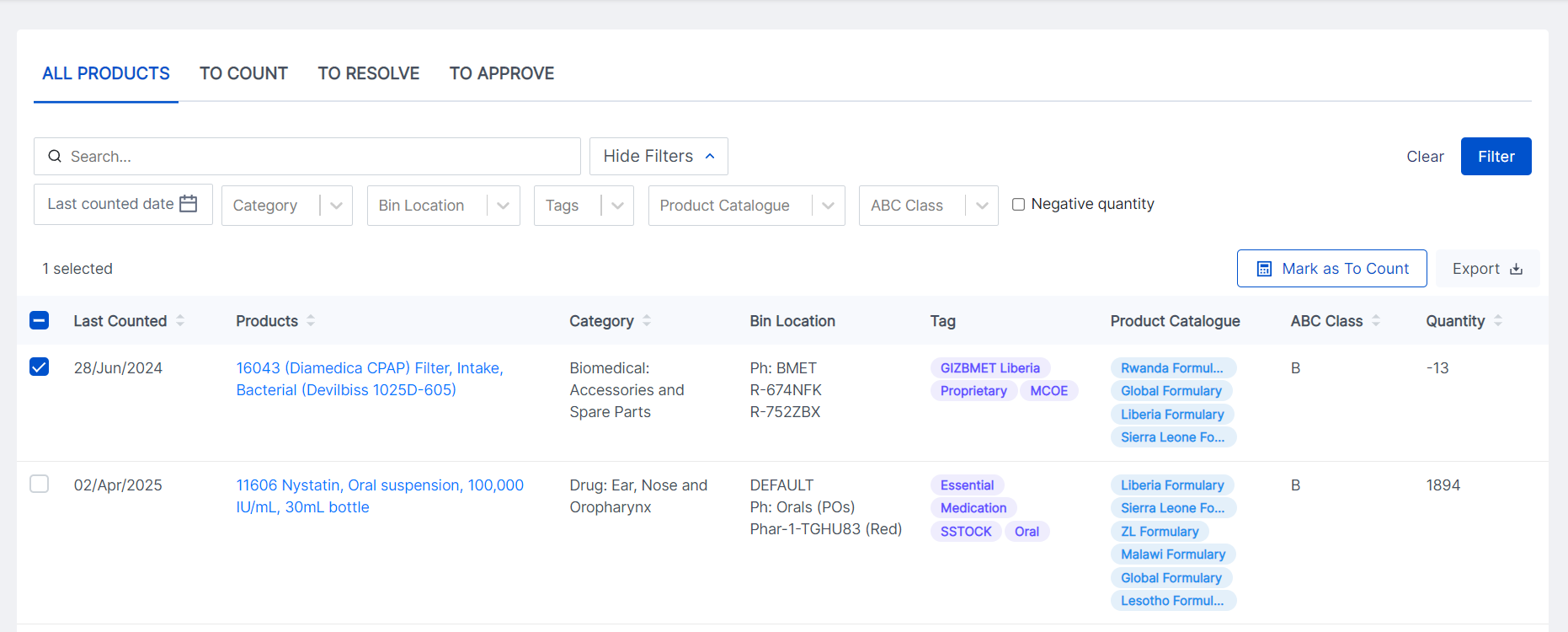
Le tri est basé sur la date de dernier comptage et la classification ABC.
c. Utilisez les filtres disponibles pour afficher un nombre réduit d'articles. Par exemple, utilisez le filtre « Emplacement du bac » pour compter les articles d'une zone ou d'un bac spécifique, ou le filtre « Étiquettes » pour compter les produits portant une étiquette spécifique.
d. Une fois les articles sélectionnés, cliquez sur « Marquer comme à compter ».
Ce bouton ajoutera les articles à la liste « À COMPTER ».
-
Effectuer le comptage [ONGLET COMPTER]
Dans cette étape, vous effectuerez le comptage physique des produits sélectionnés sur la page « TOUS LES PRODUITS ». Les utilisateurs peuvent assigner les articles à compter aux membres de l'équipe.
a. Les utilisateurs peuvent assigner les articles à compter aux membres de l'équipe.
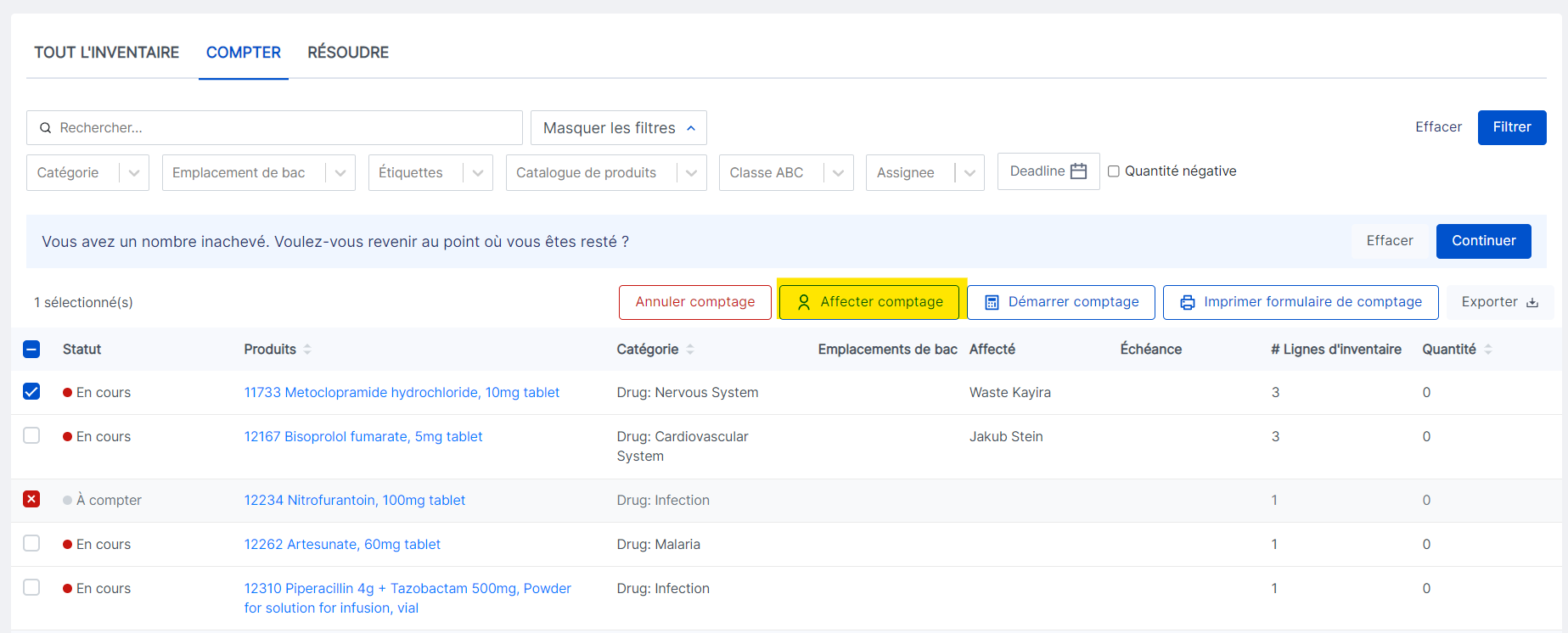
Affectez la même personne et la même échéance à plusieurs lignes à l'aide du sélecteur multiple.
b. Une fois l'inventaire physique terminé, les utilisateurs peuvent saisir les données d'inventaire dans le système.
c. Imprimer le formulaire d'inventaire et effectuer l'inventaire physique
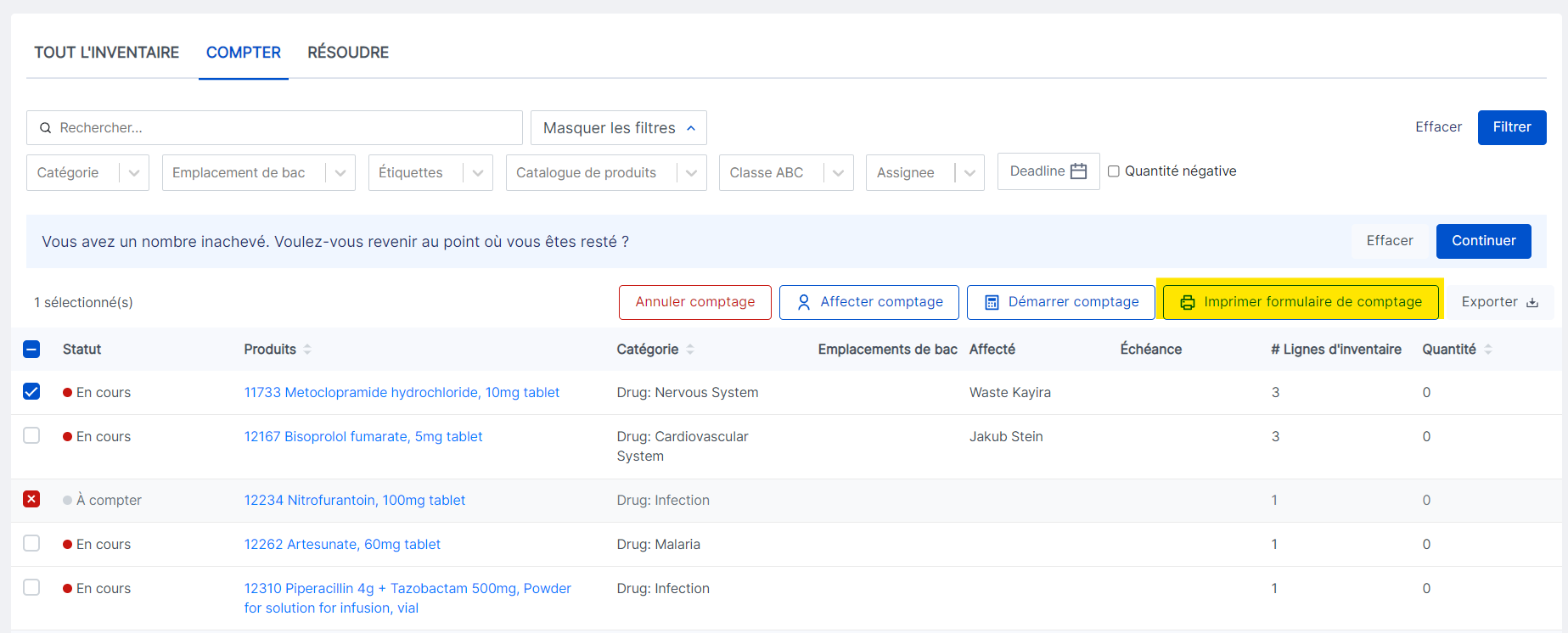
Sur la page À COMPTER, sélectionnez les produits que vous ou un membre de votre équipe comptez compter. Cliquez sur « Imprimer le formulaire d'inventaire ». Vous pouvez imprimer le formulaire d'inventaire au format PDF ou Excel.
Les formulaires de comptage incluent le numéro de série/lot des articles et leur date de péremption (si elle est présente dans le système). Cependant, ils n'incluent pas la quantité de ces articles. On parle alors de comptage à l'aveugle.
La personne effectuant le comptage physique inscrira/saisira les quantités comptées sur le formulaire de comptage, avec les commentaires nécessaires.
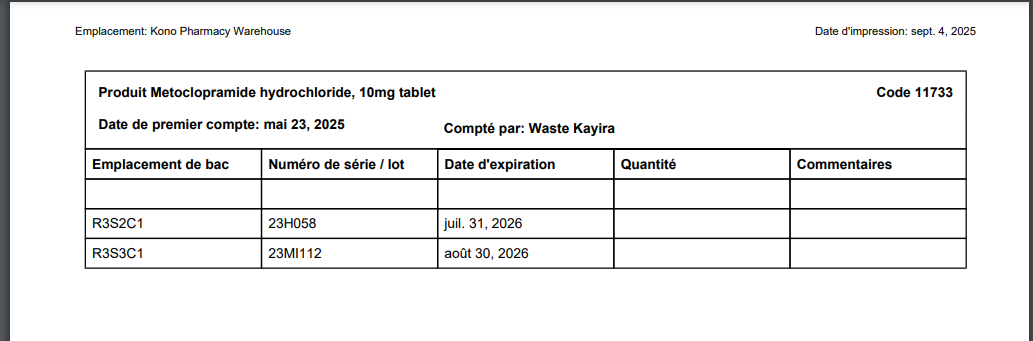
Remarque : Lors du comptage physique, il est possible que certains numéros de lot ne soient pas affichés dans le formulaire de comptage. Dans ce cas, veillez à noter les lots et les dates de péremption dans le formulaire de comptage afin de les saisir ultérieurement dans le système.
d. Démarrer le comptage
-
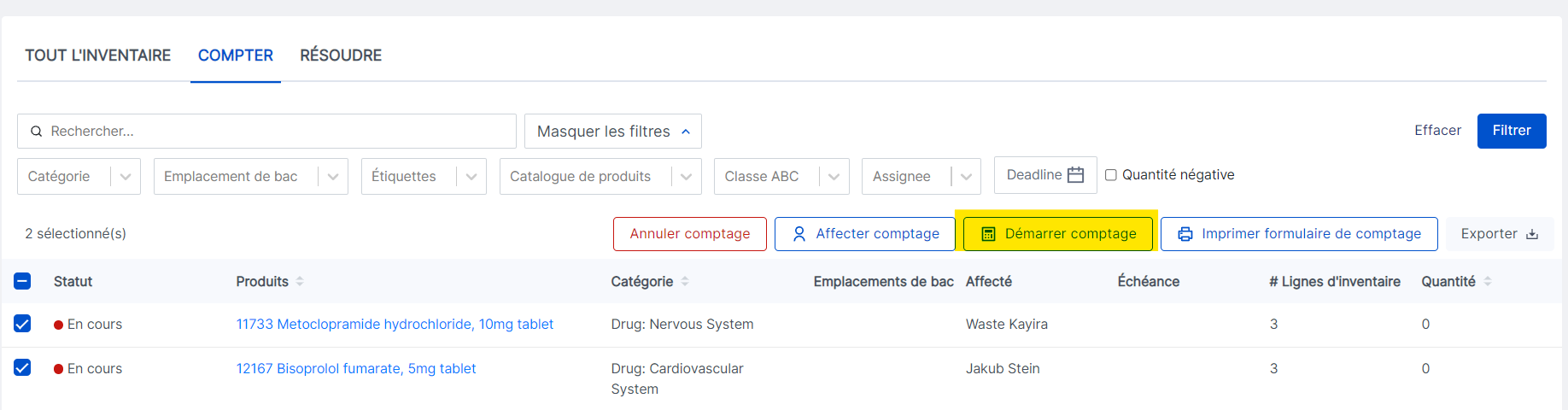
Une fois que vous ou un membre de votre équipe avez terminé le comptage physique des articles sélectionnés, retournez dans OpenBoxes. Accédez à Inventaire > Effectuer le comptage tournant. Vous accéderez alors à la page À COMPTER.
Sélectionnez les articles à compter. Cliquez sur Démarrer le comptage.
-
Sur la page suivante, vous pouvez trier les produits par ordre alphabétique si vous le souhaitez. Renseignez les champs suivants pour chaque produit :
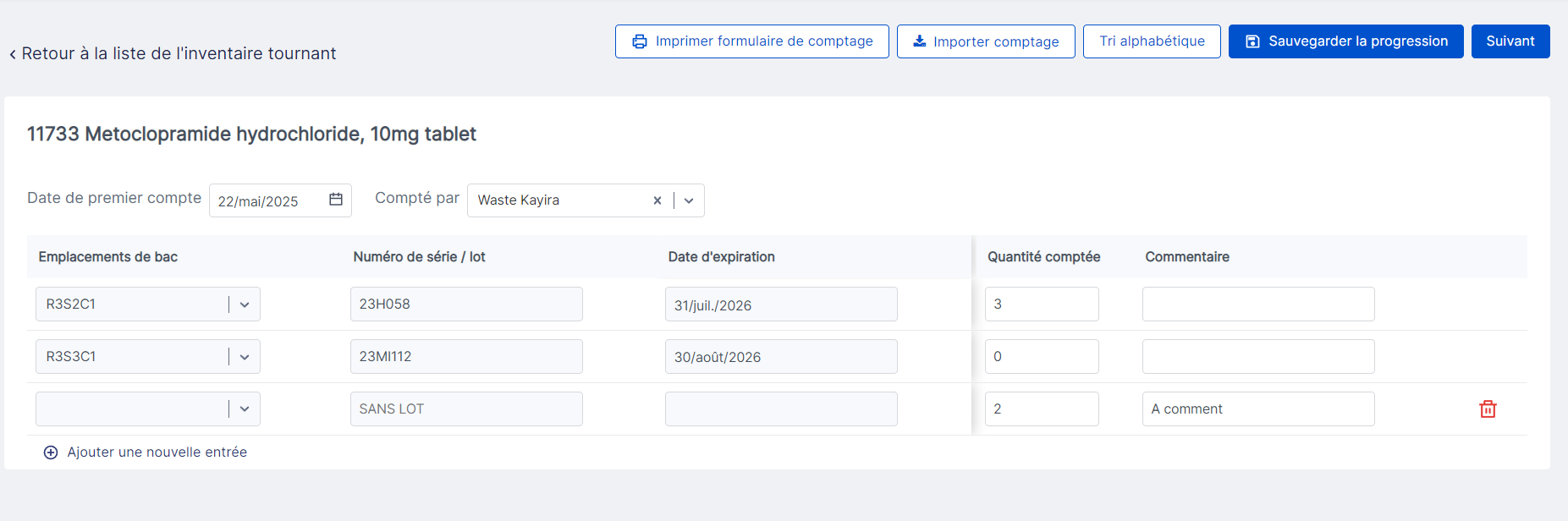
- Date de comptage : la date du jour est définie par défaut. Modifiez-la si nécessaire.
- Compté par : sélectionnez la personne ayant compté le produit.
- Quantité comptée : saisissez la quantité comptée lors du comptage physique pour chaque numéro de série/lot.
- Commentaire : saisissez un commentaire si nécessaire.
- Ajouter un nouvel enregistrement : si vous trouvez un numéro de lot absent du formulaire de comptage, utilisez ce bouton pour enregistrer le nouveau numéro de lot, la date de péremption, la quantité et un commentaire.
-
Enregistrez la progression de la saisie pour ne rien perdre.
Cliquez sur Suivant pour passer à l'étape suivante.
-
Vérifiez toutes les informations saisies. Cliquez sur « Retour » pour mettre à jour, ajouter ou supprimer des éléments. Cliquez sur « Enregistrer » pour continuer.
Si les données saisies ne correspondent pas à celles actuellement présentes dans OpenBoxes, cette fenêtre contextuelle s'affichera.
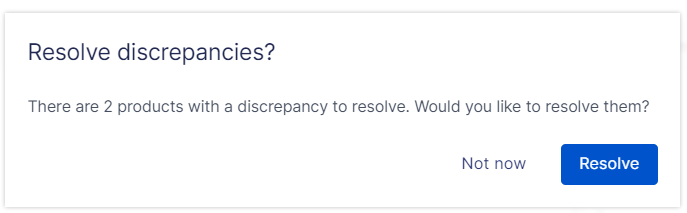
Cliquez sur Résoudre pour afficher et résoudre les divergences ou sélectionnez Pas maintenant pour reprendre plus tard.
e. Importer le décompte
- Une autre façon d'ajouter des données de décompte au flux de travail est d'utiliser la fonction IMPORTER. Cliquez sur Imprimer le formulaire de décompte > Exporter la feuille de décompte.
-
Dans la feuille exportée, saisissez la quantité comptée, le commentaire et le décompte utilisateur.

-
De retour dans OpenBoxes, cliquez sur Importer le décompte et importez le fichier Excel que vous avez enregistré.
-
Résoudre les écarts [ONGLET À RÉSOUDRE]
Dans cette étape, vous examinerez et corrigerez les écarts identifiés lors de votre inventaire en les recomptant et en les confirmant.
Vous/un membre de votre équipe devez rechercher les raisons pour lesquelles les quantités physiques ne correspondent pas à celles des boîtes OpenBox. Parmi les causes possibles, on peut citer : des transactions manquantes ou un article placé dans un emplacement inconnu.
Les utilisateurs peuvent attribuer des produits aux membres de l'équipe pour un recomptage. Il suffit de sélectionner le(s) produit(s) et de cliquer sur « Attribuer un recomptage ».
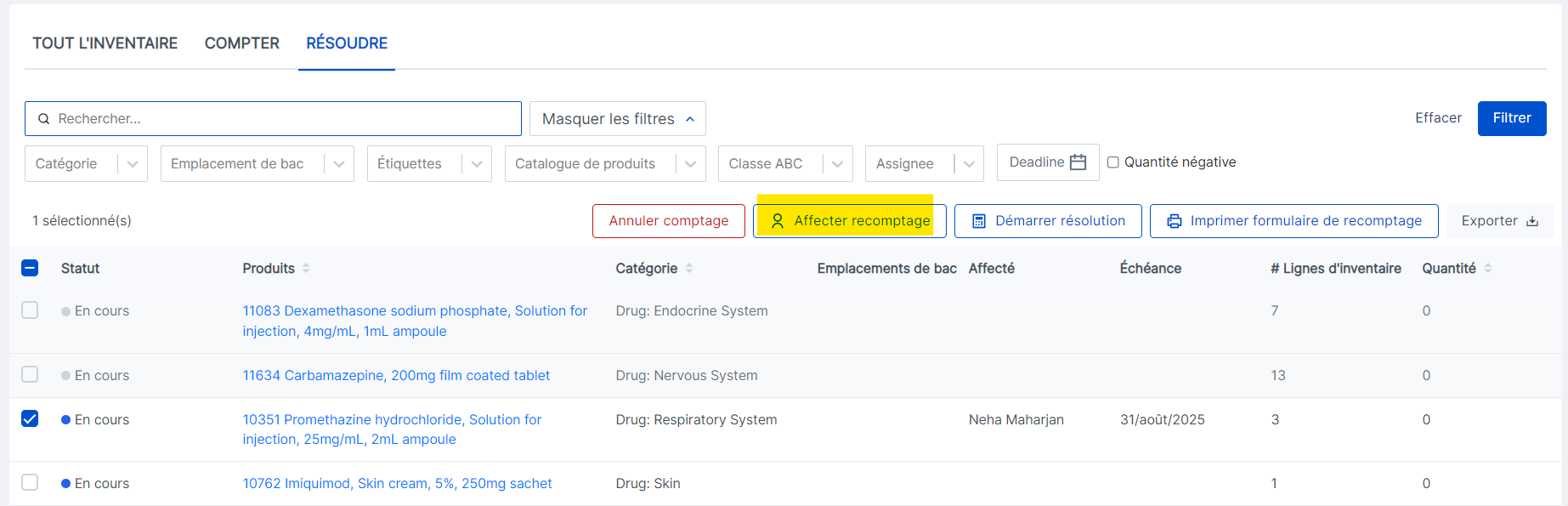
- Accédez à Inventaire > Effectuer un inventaire tournant > À RÉSOUDRE.
- Sélectionnez les produits présentant des écarts à corriger.
-
Imprimez le formulaire de recomptage au format PDF ou Excel.
Effectuez un recomptage des articles. Une autre
personne doit effectuer ce recomptage.
Une fois le recomptage terminé, cliquez sur « Démarrer la résolution » dans OpenBoxes.
Vous verrez les informations suivantes :
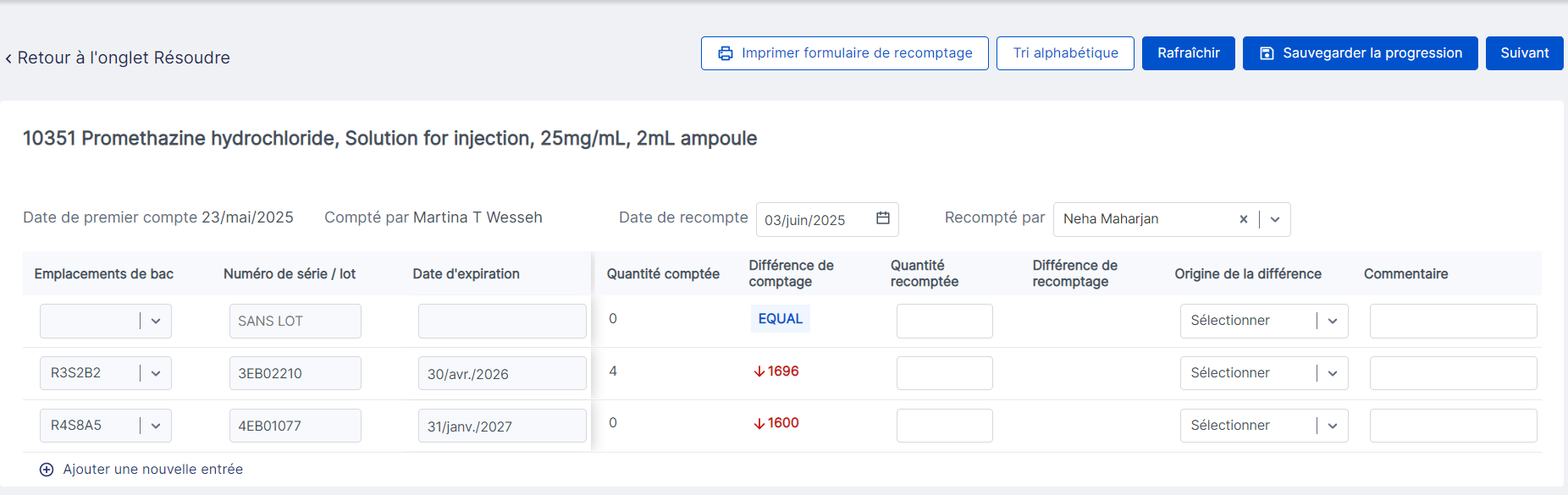
- Date de comptage : Date du premier comptage.
- Compté par : Personne ayant effectué le premier comptage.
- Date de recomptage : Date du jour par défaut. Modifiez-la si nécessaire.
- Recomptage par : Sélectionnez la personne ayant compté le produit.
- Quantité comptée : Quantité comptée lors du premier comptage.
- Différence de comptage : Indique la différence entre la quantité saisie lors du premier comptage et la quantité dans OpenBoxes. Dans la capture d'écran ci-dessus, la différence de comptage est de +1, car la quantité saisie lors du premier comptage était de 2, alors que la quantité dans OpenBoxes est de 1, ce qui indique un écart de +1.
- Quantité recomptée : Saisissez la quantité après le deuxième comptage.
- Différence de recomptage : Différence entre la quantité recomptée et la quantité dans OpenBoxes. Dans la capture d'écran ci-dessus, la différence de recomptage est égale, car j'ai saisi "1" pour Qté recomptée, ce qui correspond à la quantité dans OpenBoxes.
- Cause première : Si la quantité recomptée ne correspond pas à la quantité existante dans OpenBoxes, sélectionnez une cause première, telle que déterminée par votre enquête.
- Commentaire : Saisissez toute information pertinente.
- Ajouter un nouvel enregistrement : Si vous trouvez un numéro de lot absent du formulaire de recomptage, utilisez ce bouton pour enregistrer le nouveau numéro de lot, la date de péremption, la quantité et un commentaire.
- Enregistrez la progression de la saisie pour ne rien perdre. Cliquez sur Suivant.
-
Vérifiez les données saisies. Cliquez sur Enregistrer.
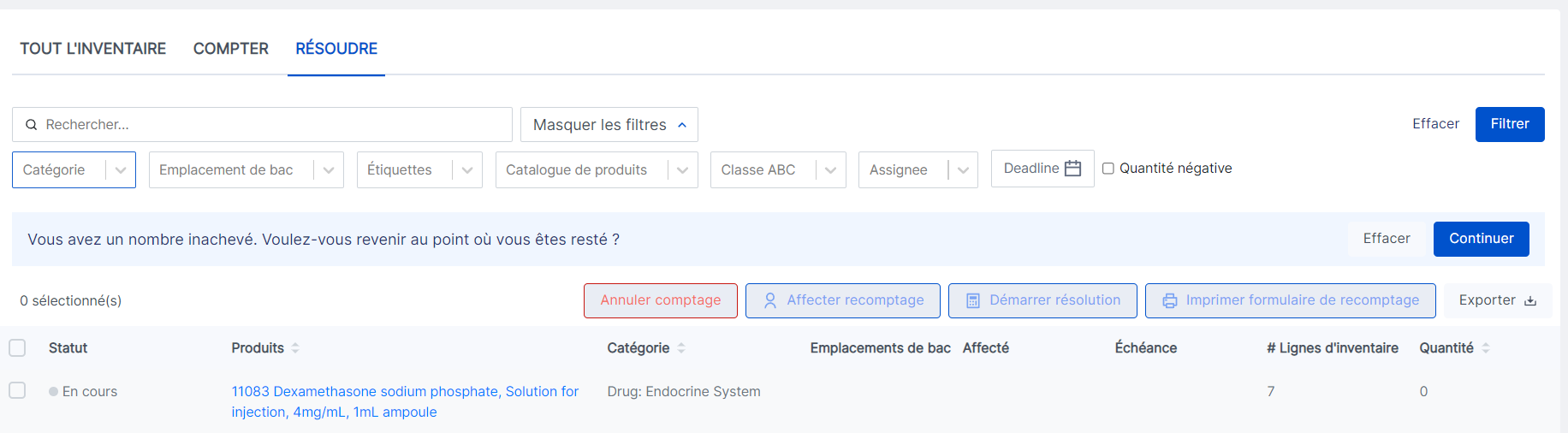
Si, pour une raison quelconque, vous ne pouvez pas terminer le processus de résolution et devez quitter la page, OpenBoxes enregistrera un brouillon pour les produits sur lesquels vous travailliez. De retour sur la page À RÉSOUDRE, OpenBoxes vous invitera à reprendre la résolution. Si vous supprimez le brouillon, les données saisies pour chaque produit seront tout de même enregistrées, mais le lot des différents produits sera supprimé.
Historique des stocks
L'historique des stocks affiche la transaction d'inventaire tournant.

Comme le montre la capture d'écran ci-dessus, l'inventaire tournant est affiché sous forme d'inventaire (avec l'icône de calculatrice).
Si les quantités physiques diffèrent de celles d'OpenBoxes, les corrections d'écart sont affichées sous forme d'ajustements juste après l'inventaire.
Comment puis-je savoir si les produits sont déjà sélectionnés pour un comptage dans l'onglet « TOUS LES PRODUITS » ?
Excellente question !
L'onglet « TOUS LES PRODUITS » affiche TOUS les produits en stock, même ceux déjà sélectionnés pour un comptage.
Cependant, ces produits déjà sélectionnés ne peuvent pas être resélectionnés pour un autre comptage. Ils sont grisés.
Survolez la ligne et OpenBoxes affichera le message suivant à droite : « Le comptage a commencé pour ce produit : recherchez-le dans l'onglet « À compter ». Si le produit est en phase de résolution, le message indiquera à l'utilisateur d'accéder à l'onglet « À résoudre ».

Puis-je compter les produits en attente d'expédition ?
Dans les onglets « TOUS LES PRODUITS » et « À COMPTER », les produits sélectionnés pour une expédition ne peuvent pas être sélectionnés pour un inventaire tournant. En effet, il peut être difficile de déterminer la quantité en stock exacte pour ces produits.
Comme le montre la capture d'écran ci-dessous, OpenBoxes empêche les utilisateurs de sélectionner ces produits et affiche le message « Impossible de démarrer l'inventaire pour ce produit avec un mouvement de stock en attente ».
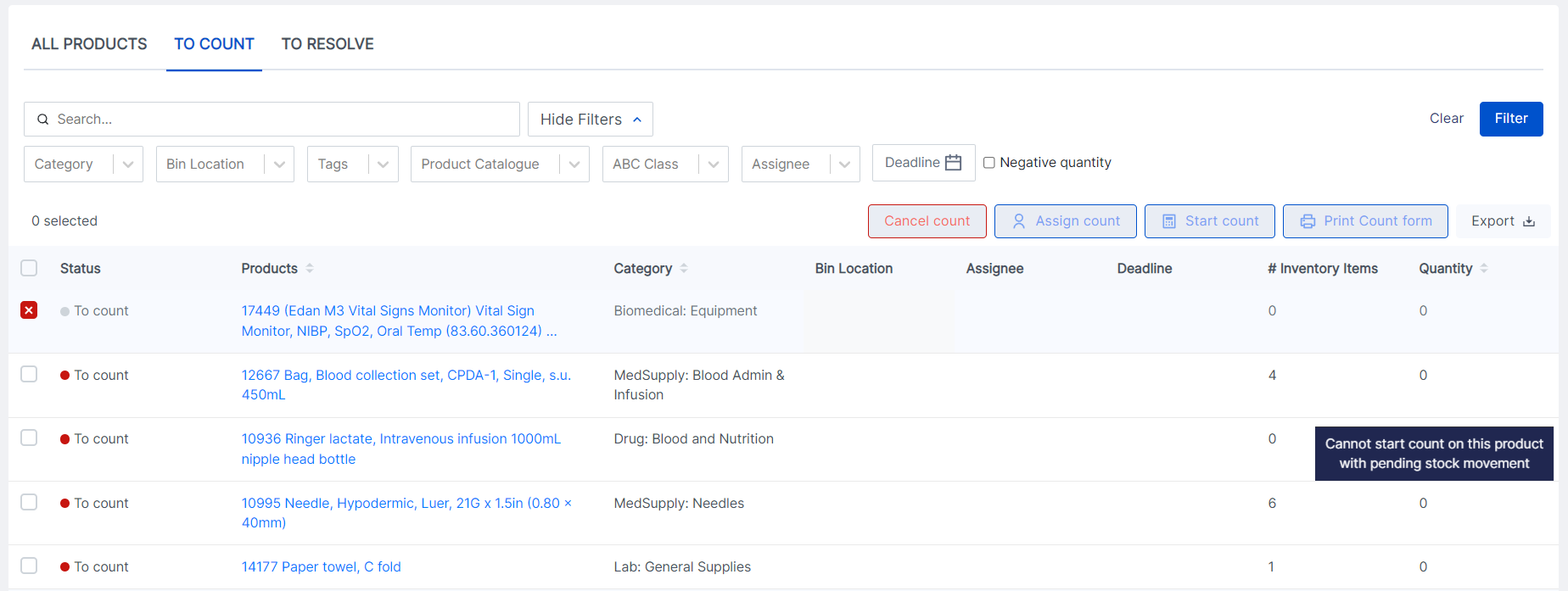
Cependant, si un produit est sélectionné pour une expédition et qu'il figure déjà dans l'onglet À RÉSOUDRE, les utilisateurs peuvent toujours résoudre l'écart. OpenBoxes affichera un message d'avertissement pour les inciter à respecter les quantités.